
Comment je saisis ma carte ?
En bref
Vous saisissez vos plats avec leur prix, leur catégorie et leurs allergènes. Ils servent aussitôt à la caisse et aux tickets de salle. Un geste de plus les publie sur la carte que vos clients lisent en scannant le QR.
Avant de commencer
- Vous êtes connecté avec un compte responsable.
- Vous avez votre carte sous les yeux : nom, catégorie et prix TTC de chaque plat, avec ses allergènes.
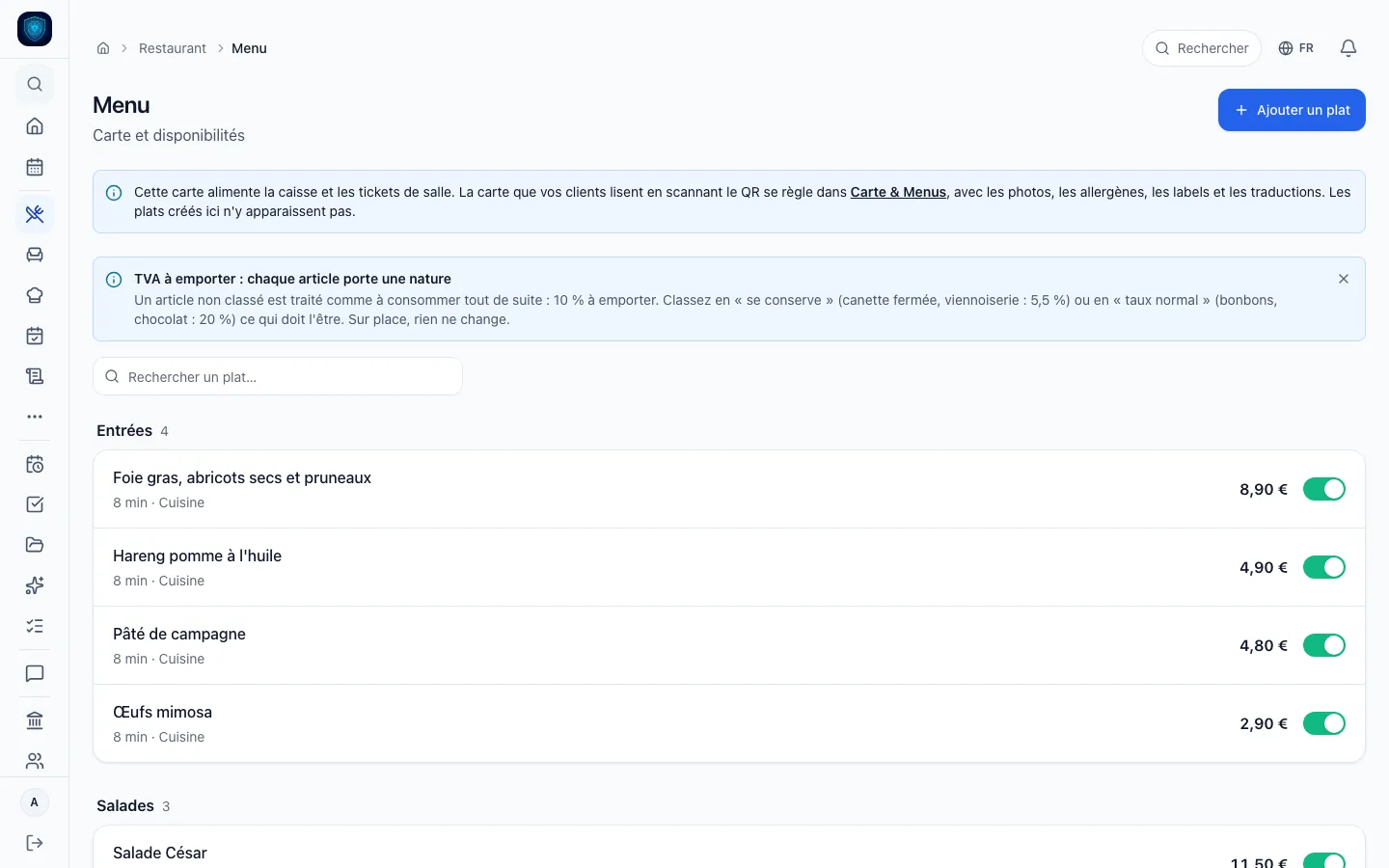
- L’app tient deux cartes. Menu sert à la caisse et aux tickets de salle. Carte & Menus est la carte que lisent vos clients. Un plat ajouté dans Menu n’arrive sur la carte des clients qu’avec l’étape 4.
Étapes
-
Depuis le tableau de bord, cliquez sur la tuile Menu / Carte. La page Menu liste vos plats par catégorie, avec un interrupteur de disponibilité sur chacun.
-
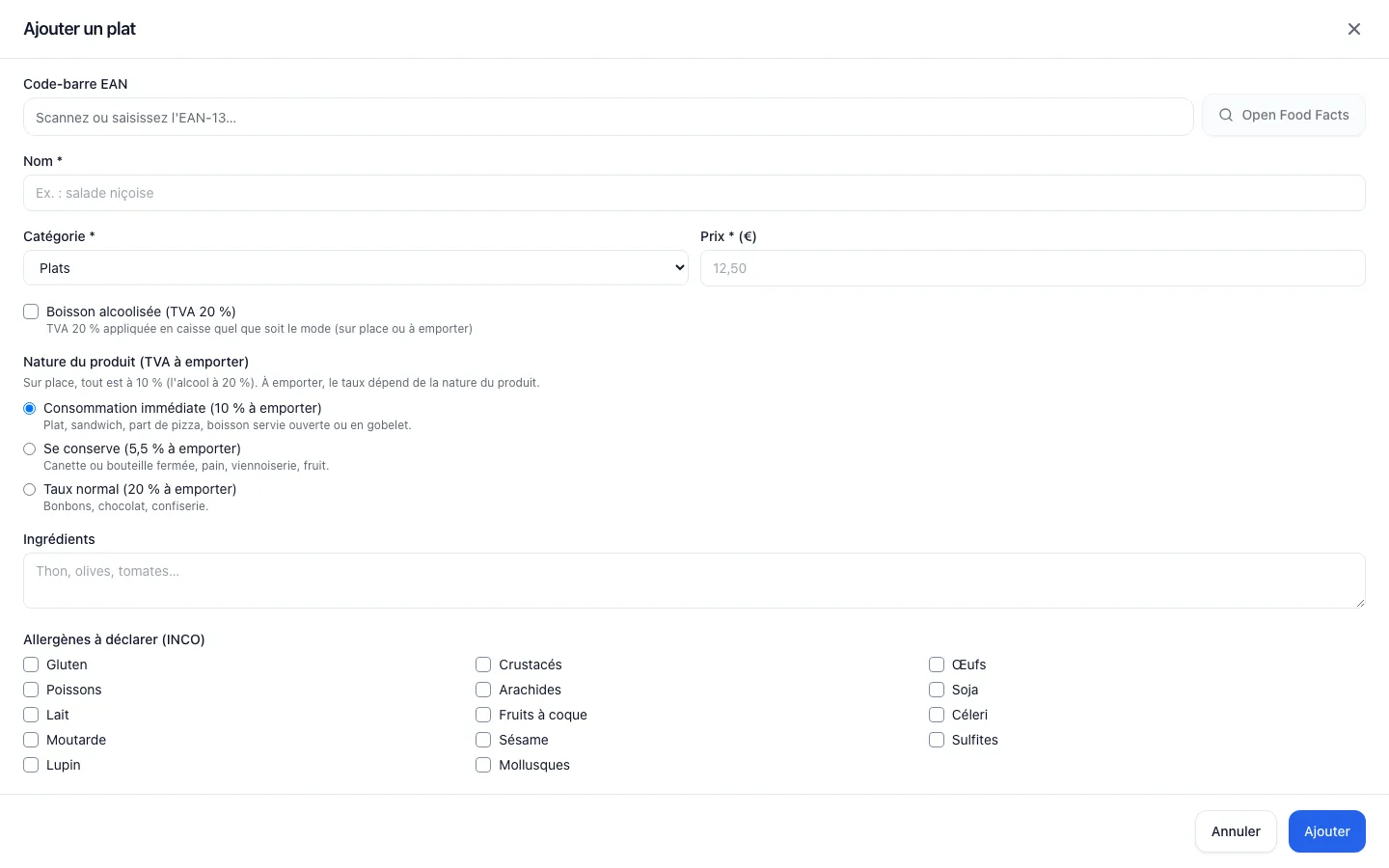
Cliquez sur Ajouter un plat. Remplissez Nom, Catégorie et Prix, marqués d’une étoile : ils sont obligatoires. Saisissez le prix de votre carte. Pour une boisson alcoolisée, cochez Boisson alcoolisée (TVA 20 %).
-
Dans Nature du produit (TVA à emporter), choisissez ce qui décrit le plat : Consommation immédiate (10 % à emporter), Se conserve (5,5 % à emporter) ou Taux normal (20 % à emporter). Cochez les cases de Allergènes à déclarer (INCO), puis cliquez sur Ajouter.
-
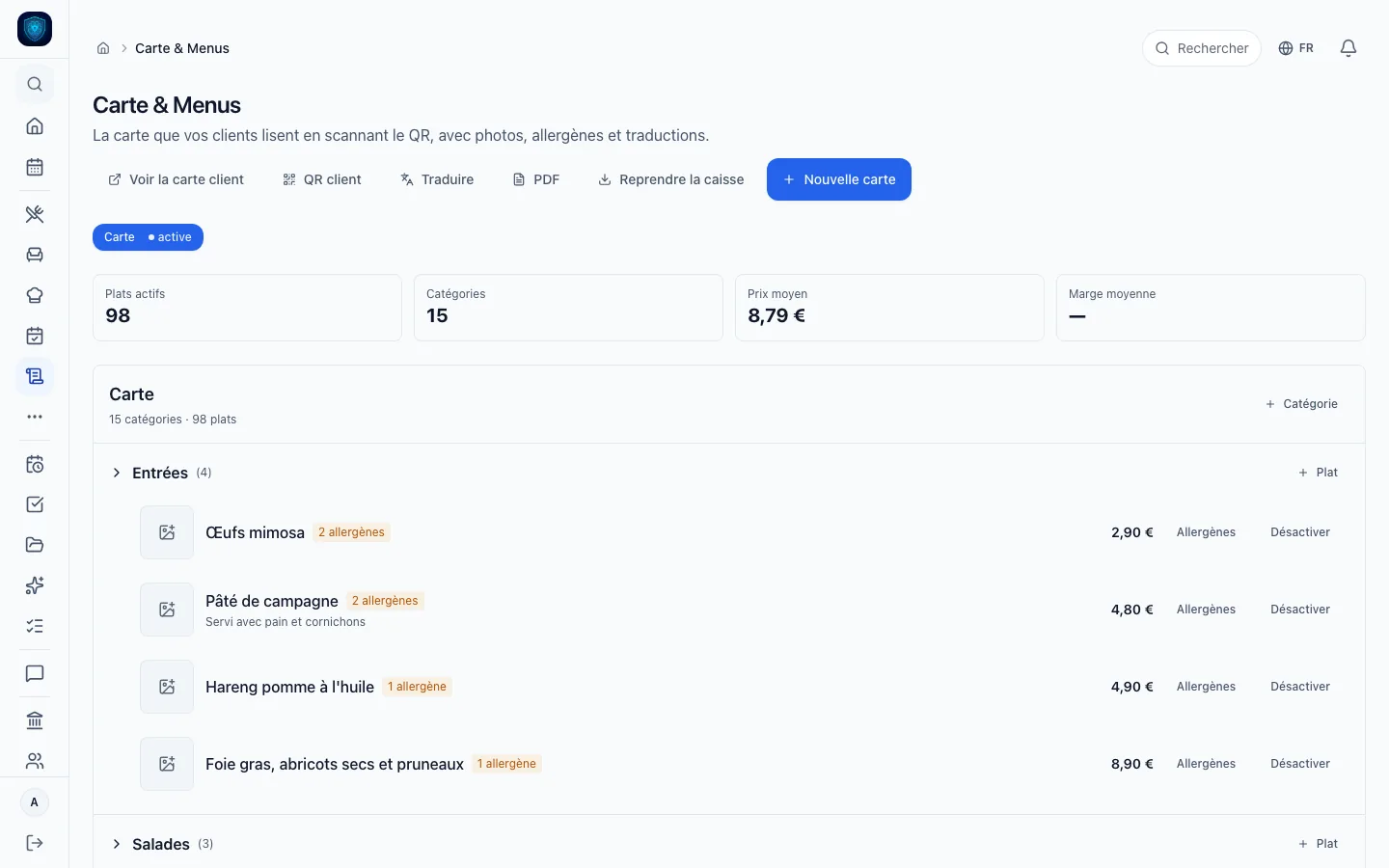
Quand la carte est complète, ouvrez Carte & Menus. Le lien se trouve dans le bandeau d’information en haut de la page Menu. Cliquez sur Reprendre la caisse : les plats de Menu sont copiés sur la carte des clients.
Ce que vous obtenez
Chaque plat ajouté s’annonce par le message « ajouté au menu » et s’affiche dans sa catégorie sur la page Menu. La caisse le propose tout de suite. Après Reprendre la caisse, un message indique combien de plats ont été ajoutés ou mis à jour sur la carte des clients, ou Carte déjà à jour. Vérifiez le résultat avec Voir la carte client.
Si ça ne marche pas
- Le message « Le nom et le prix sont requis » s’affiche : remplissez Nom et Prix, puis cliquez de nouveau sur Ajouter.
- Le message « Plat créé, mais ses allergènes ne sont pas enregistrés » s’affiche : le plat existe, sans ses allergènes. Dans le menu Restaurant, groupe Carte & cuisine, ouvrez Allergènes : la page Matrice allergènes permet de les cocher plat par plat.
- Un plat manque sur la carte que lisent les clients : la reprise n’est pas automatique. Cliquez de nouveau sur Reprendre la caisse dans Carte & Menus.
- Un plat est en rupture ce soir : sur la page Menu, coupez son interrupteur de disponibilité. Rallumez-le quand il revient.