
Comment je fais le planning de la semaine ?
En bref
Vous posez les créneaux de chaque employé sur la grille de la semaine, puis vous publiez le planning pour que l’équipe le voie. La semaine suivante, vous dupliquez la précédente et ajustez seulement ce qui change.
Avant de commencer
- Vous êtes connecté avec un compte responsable.
- Vos employés existent dans Équipe. Voir Comment je crée mes employés et leurs codes ?.
- Vous savez qui travaille quel jour, et à quelles heures.
Étapes
-
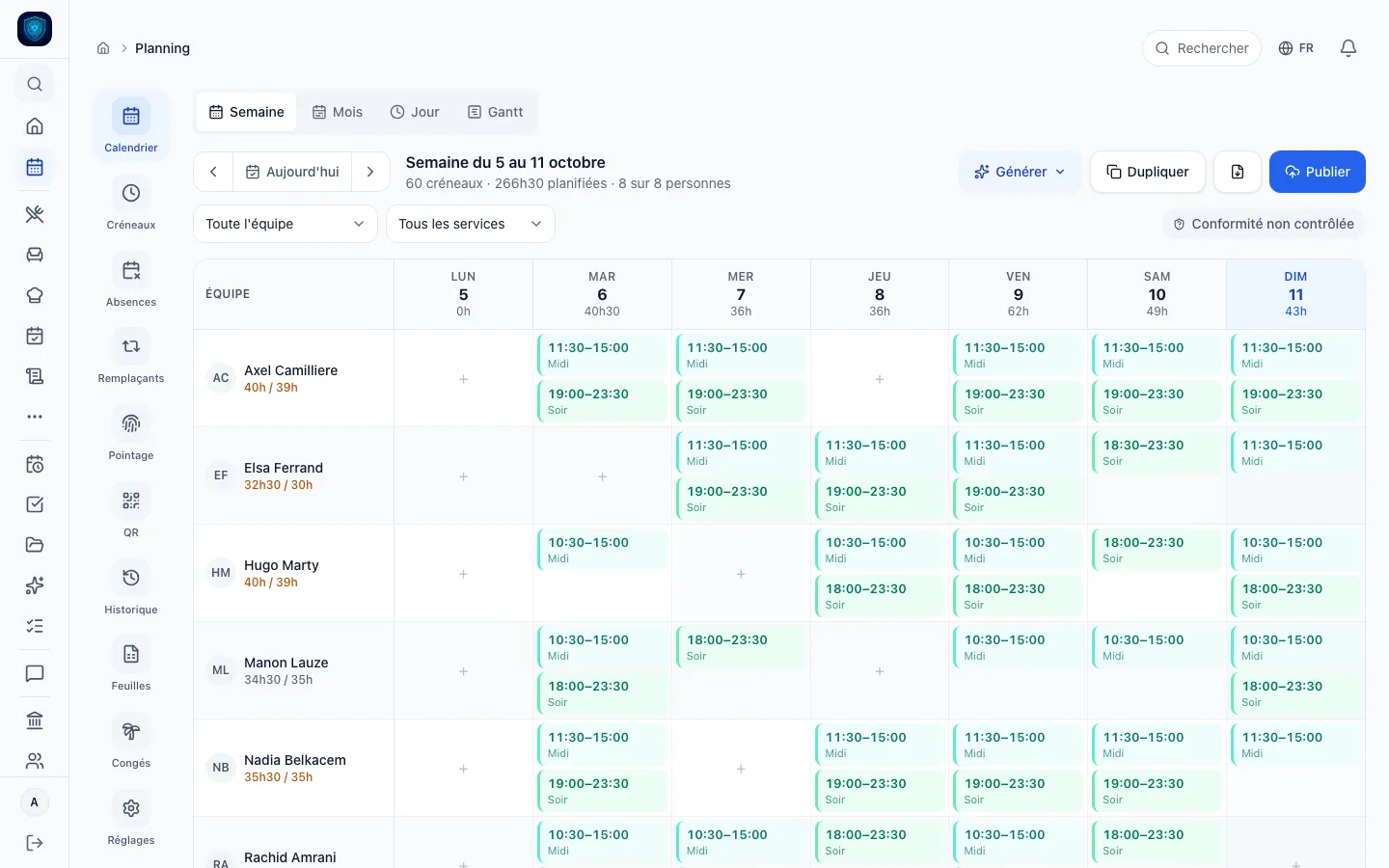
Ouvrez Planning. L’onglet Calendrier s’affiche en vue Semaine : une ligne par employé, une colonne par jour, avec ses heures planifiées sur le contrat sous chaque nom. Changez de semaine avec les flèches, ou revenez à la semaine en cours avec Aujourd’hui.
-
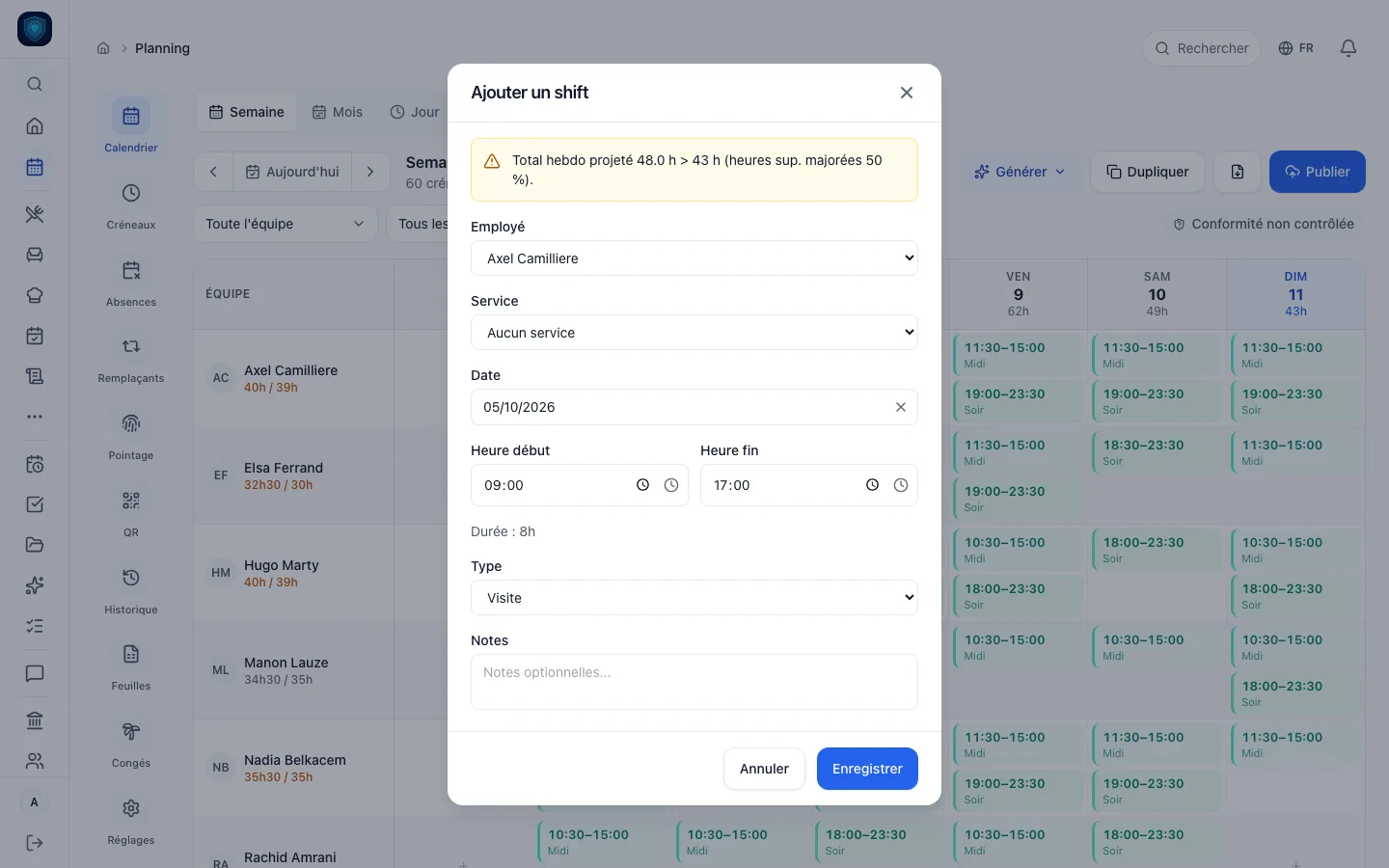
Cliquez sur le + d’une case vide, à la croisée de l’employé et du jour. La fenêtre Ajouter un shift s’ouvre avec l’employé et la date déjà remplis. Choisissez le Service, saisissez Heure début et Heure fin : la durée s’affiche dessous. Ajoutez des Notes si besoin, puis cliquez sur Enregistrer.
-
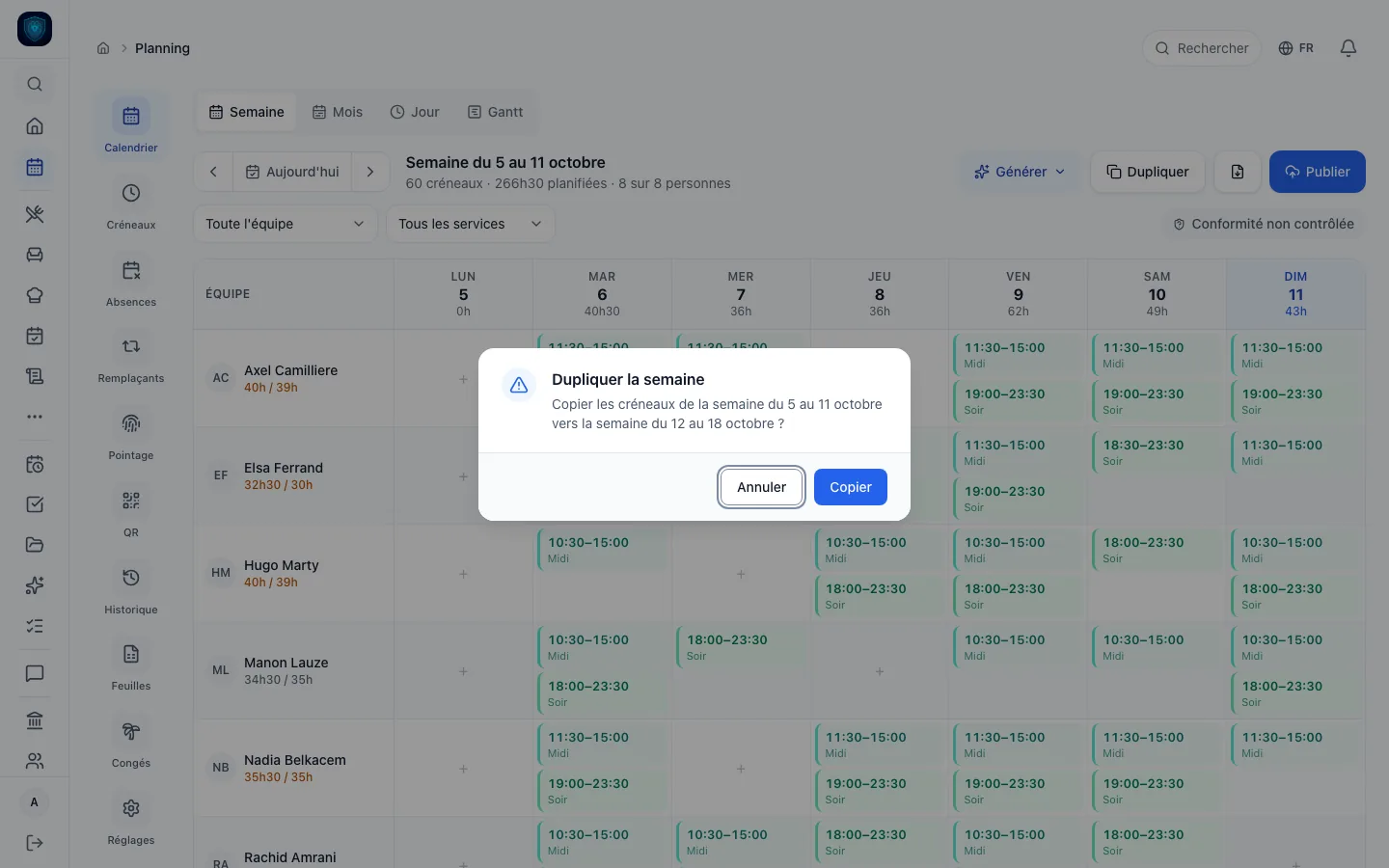
Pour reprendre une semaine déjà faite, affichez-la et cliquez sur Dupliquer. La fenêtre Dupliquer la semaine indique la semaine copiée et la semaine suivante qui la reçoit. Cliquez sur Copier. Le planning passe sur la semaine suivante : ajustez les créneaux qui changent.
-
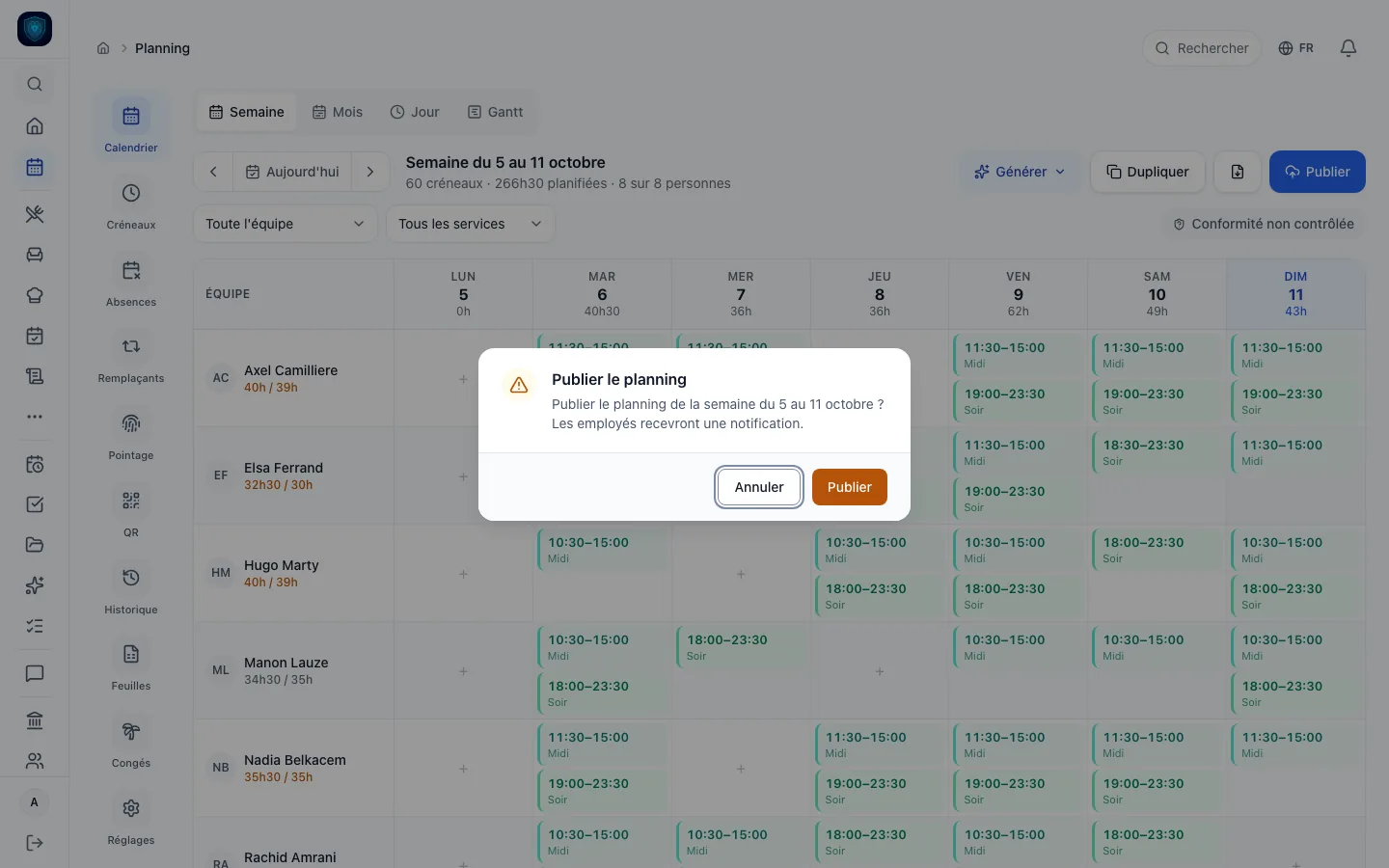
Quand la semaine est prête, cliquez sur Publier. La fenêtre Publier le planning vous prévient que les employés recevront une notification. Cliquez sur Publier.
Ce que vous obtenez
Chaque créneau enregistré s’annonce par le message Shift créé et apparaît dans la grille avec ses heures et son service. Après la publication, le message Planning publié ✓ s’affiche et vos employés reçoivent une notification dans l’app.
Si ça ne marche pas
- Un encadré jaune s’affiche dans Ajouter un shift : c’est un avertissement, par exemple un total d’heures de la semaine au-dessus du seuil des heures supplémentaires. Lisez-le, corrigez les heures si besoin. Il n’empêche pas d’enregistrer.
- Le bouton devient « Enregistrer malgré le conflit » : le créneau entre en conflit avec un autre, par exemple une absence ou un créneau qui se chevauche. Corrigez le jour ou les heures plutôt que de forcer.
- Le message « Aucun créneau à copier cette semaine » s’affiche : la semaine affichée est vide. Revenez avec les flèches sur une semaine déjà remplie, puis cliquez sur Dupliquer.
- Le message « Aucun planning à publier cette semaine » s’affiche : aucun créneau n’est posé sur la semaine affichée. Ajoutez-en, puis publiez.
- Un créneau est faux : cliquez dessus. La fenêtre Modifier le shift s’ouvre : corrigez puis Enregistrer, ou cliquez sur Supprimer.